
ご受講までの流れ
【Zoomを利用したオンライン受講】
Zoom(ビデオ通話ができるWeb会議ツール)を使用するオンライン受講について、お申し込みからご受講までの流れと注意事項を説明します。
お申込からご受講までの流れ
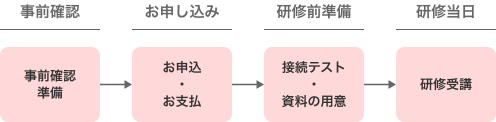
事前確認・準備
-
事前確認事項
- 受講希望研修の「受講者要件」「注意事項」をご確認ください。
- ユマニチュード研修の利用規約・個人情報保護基本方針をお読みください。
当社にお申し込みをされた時点で、受講規約・個人情報保護基本方針に同意したものとみなされます。
-
端末の用意パソコン(推奨)、タブレット、スマホ等、お一人につき1台の端末をご用意ください
-
ご利用の端末にZoomアプリをインストール
(インストール済みの方は不要です)下記ページの「インストール手順」に沿って、端末にZoomアプリをインストールしてください。
お申込
下記ページの内容に沿って、研修のお申し込みを行ってください。
研修申込み方法(個人)
お支払
下記ページの内容に沿って、お支払を行ってください。
個人で支払う場合
お支払い方法につきましては、下記をご参照ください。
下記ページの「個人でテスト接続」に沿ってZoomのテスト接続を実施し、問題なくご使用いただけるかご確認ください。
資料(研修スケジュール、テキスト、ワークシートなど)は、事前にダウンロードし、印刷してご用意ください。
-
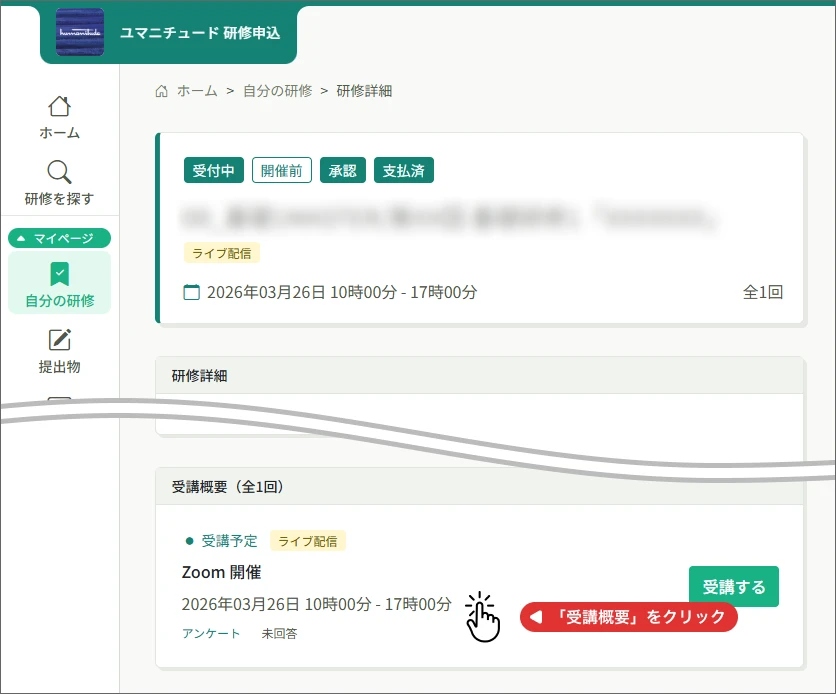
マイページにログインし、「自分の研修」から該当の研修のページを開く
-
研修の概要を開く
「研修詳細」下部、「受講概要」ブロック内の項目をクリックします。
-
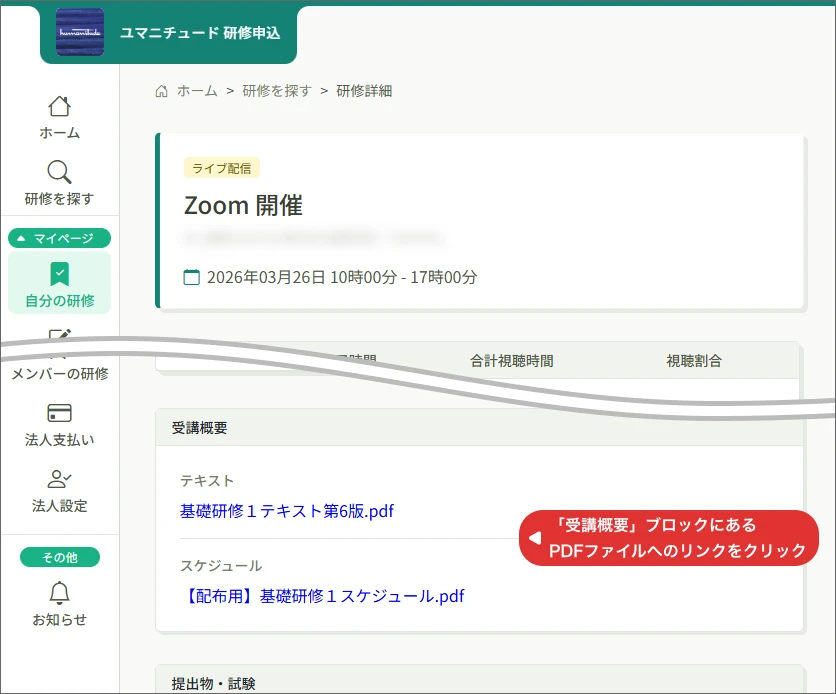
研修の概要を開く
- 開いたページの「受講概要」ブロックに、研修スケジュール、テキスト等のPDFファイルへのリンクがあります。
- 必要に応じて印刷などを行ってください。
研修当日は、下記の手順で研修にご参加ください。
-
受講する研修のページを開く受講者お一人ずつに発行した個人アカウントでマイページにログインし、「自分の研修」ページから該当の研修を開いてください。
-
研修を受講する
下記の内容に沿って、受講してください。
ライブ配信研修の受講方法 -
Zoomに接続する
-
「Zoom Meetingsを開きますか?」ダイアログが開いたら、「Zoom Meetingsを開く」ボタンをクリックしてください。
※ダイアログが表示されない場合は、「ミーティングに参加」ボタンをクリックしてください。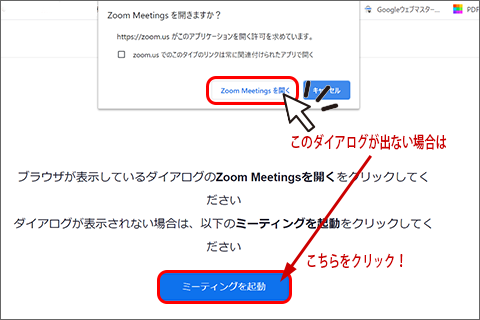
-
初めての場合は、お名前を入力してミーティングに参加をしてください
※入力したお名前は、今後一緒にオンライン会議に参加される別の方にも表示されます
※2回目以降は、表示されないことがあります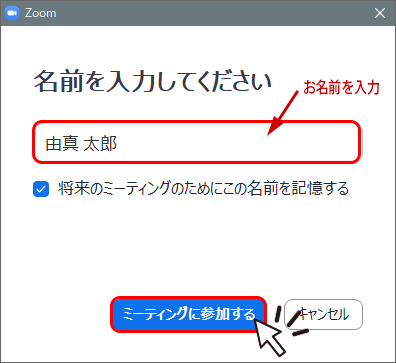
-
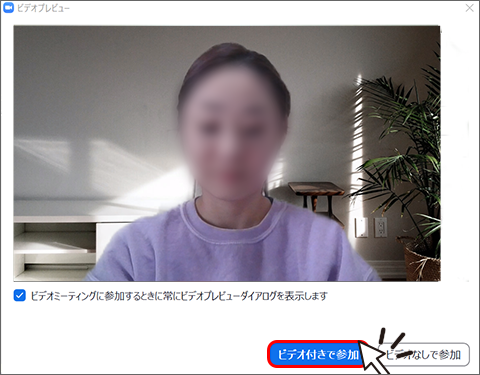
「ビデオ付きで参加」ボタンをクリックしてください。 ※入室してからカメラをオフにすることもできます
-
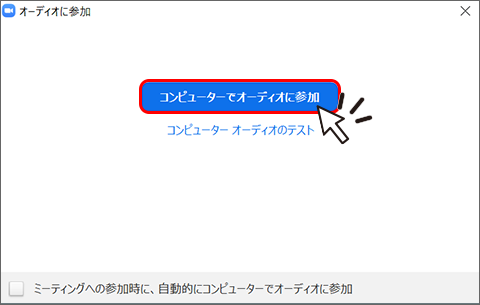
オーディオ接続画面が出た場合(オーディオ(音声)の参加方法が未定の場合)、「コンピューターでオーディオに参加」ボタンをクリックしてください。
-
Zoomアプリが起動し、接続が成功すると、一時的に待機室(ロビー)に入る場合があります。
オペレーター側で準備が出来次第、順次ミーティングルームへご案内いたします(自動で入室します)ので、そのままお待ちください。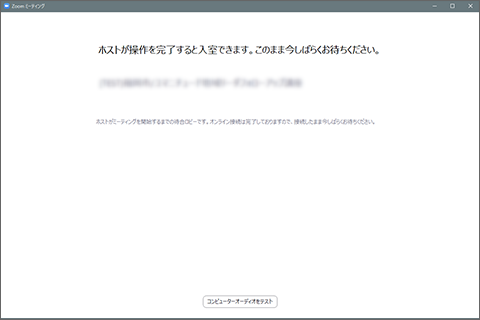
-

事前確認・準備 申込・管理担当 / 各受講職員
-
事前確認事項
- 受講希望研修の「受講者要件」「注意事項」をご確認ください。
- ユマニチュード研修の利用規約・個人情報保護基本方針をお読みください。
当社にお申し込みをされた時点で、受講規約・個人情報保護基本方針に同意したものとみなされます。
-
端末の用意パソコン(推奨)、タブレット、スマホ等、お一人につき1台の端末をご用意ください
-
ご利用の端末にZoomアプリをインストール
(インストール済みの方は不要です)下記ページの「インストール手順」に沿って、端末にZoomアプリをインストールしてください。
お申込 申込・管理担当
下記ページの内容に沿って、研修のお申し込みを行ってください。
研修申込み方法(チーム)
マニュアルでは、「法人」は「チーム」と記載されています。
お支払 申込・管理担当
下記ページの内容に沿って、お支払を行ってください。
チームリーダーとしてチームの受講料を支払う場合
お支払い方法につきましては、下記をご参照ください。
下記ページの「個人でテスト接続」に沿ってZoomのテスト接続を実施し、問題なくご使用いただけるかご確認ください。
資料(研修スケジュール、テキスト、ワークシートなど)は、事前にダウンロードし、印刷してご用意ください。
-
マイページにログインし、「自分の研修」から該当の研修のページを開く
-
研修の概要を開く
「研修詳細」下部、「受講概要」ブロック内の項目をクリックします。
-
研修の概要を開く
- 開いたページの「受講概要」ブロックに、研修スケジュール、テキスト等のPDFファイルへのリンクがあります。
- 必要に応じて印刷などを行ってください。
研修当日は、下記の手順で研修にご参加ください。
-
受講する研修のページを開く受講者お一人ずつに発行した個人アカウントでマイページにログインし、「自分の研修」ページから該当の研修を開いてください。
-
研修を受講する
下記の内容に沿って、受講してください。
ライブ配信研修の受講方法 -
Zoomに接続する
-
「Zoom Meetingsを開きますか?」ダイアログが開いたら、「Zoom Meetingsを開く」ボタンをクリックしてください。
※ダイアログが表示されない場合は、「ミーティングに参加」ボタンをクリックしてください。 -
初めての場合は、お名前を入力してミーティングに参加をしてください
※入力したお名前は、今後一緒にオンライン会議に参加される別の方にも表示されます
※2回目以降は、表示されないことがあります -
「ビデオ付きで参加」ボタンをクリックしてください。 ※入室してからカメラをオフにすることもできます
-
オーディオ接続画面が出た場合(オーディオ(音声)の参加方法が未定の場合)、「コンピューターでオーディオに参加」ボタンをクリックしてください。
-
Zoomアプリが起動し、接続が成功すると、一時的に待機室(ロビー)に入る場合があります。
オペレーター側で準備が出来次第、順次ミーティングルームへご案内いたします(自動で入室します)ので、そのままお待ちください。
-
注意事項
受講について
- 操作のわからない方には、主催者側でマイクをミュートにするなど対応をさせていただきます。
- Zoomの接続上、そのほかの参加者の方々の視聴に支障をきたす行為や迷惑行為があった場合、その他、運営上支障を及ぼす行為が行われた場合は、Zoomへの接続を停止することがあります。
- 撮影・録音、画面キャプチャ等による記録は、著作権や内容に含まれる個人情報・プライバシーの観点からお断りしております。写真撮影、ビデオ録画、音声録音は禁止とさせていただきます。
- 運営の改善、サービスの向上を目的として、運営上の録画を行わせていただきますが、本利用目的外で使用すること外部へ提供することはございません。


中止について
- 開催人数に満たない場合、天災や輸送機関の運転停止等により当日の研修実施に困難が予想される場合は、受付完了後であっても中止のご案内を差し上げることがございます。
- 中止の場合、次回以降の受講へ振替または受講料の返金をさせていただきますので、予めご了承ください。
- お申し込み者にのみ中止のご連絡を差し上げます。
キャンセル・変更について
- オンラインチケットの性質上、チケットのご購入完了後のキャンセル、変更は承れませんので、ご注意ください。